
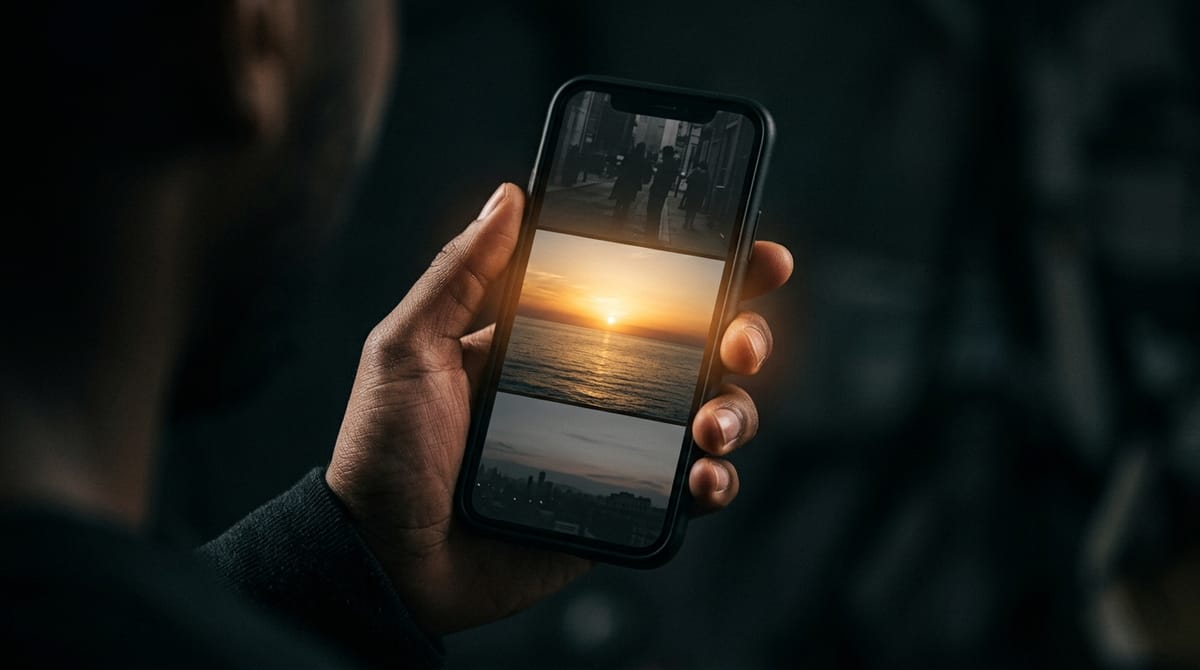
En iPhone: el ajuste está dentro de la app
Abre tu perfil, toca el menú arriba a la derecha y busca Calidad multimedia; en las versiones recientes está en Tu app y contenido multimedia. Activa la opción de desactivar la visualización de contenido HDR. El nombre exacto puede cambiar según la versión y el idioma; en inglés es Disable display of HDR media.
Luego cierra Instagram por completo y vuelve a abrirlo. Sin reiniciar, las publicaciones ya cargadas siguen en HDR, y por eso mucha gente cree que no funcionó. El ajuste solo cambia lo que ves tú: para los demás siguen siendo HDR.


Simulación. En la pantalla en la que lees esto, las dos mitades son iguales: una pantalla normal no tiene brillo extra que mostrar.
En Android: el ajuste no existe
Cuando escribimos esto, la app de Android no tiene esa opción. El control está en el móvil: en Samsung, Ajustes → Funciones avanzadas → Brillo de vídeo → Normal. En otras marcas busca una opción de HDR o vídeo intenso en Pantalla. El modo de ahorro de batería limita el HDR en muchos teléfonos.
Lo desactivé y sigue demasiado brillante
Primero cierra y vuelve a abrir la app. Si sigue igual, hay reportes recientes de que el ajuste dejó de funcionar para algunas personas tras actualizaciones. En iPhone, lo seguro es el Modo de bajo consumo, que limita el HDR en todo el sistema.
Bajar el brillo de la pantalla no ayuda: cuanto más bajo, más margen guarda el móvil para el HDR, y por eso deslumbra más en una habitación oscura.
Por qué solo algunas publicaciones brillan así
Una foto normal no puede ser más brillante que el blanco de tu pantalla. Una foto HDR lleva una imagen oculta en escala de grises, el gain map, que indica cuánto brillo extra puede usar cada zona. Un móvil con pantalla HDR la obedece y esas zonas superan el blanco normal.
La mayoría no son a propósito: los iPhone desde el 12 y muchos Android recientes graban en HDR por defecto. Pero anunciantes y creadores lo usan a propósito, porque un post que brilla más que el feed es difícil de ignorar.
¿Quieres lo contrario? Haz que tu post brille
Si quieres que tu publicación destaque en el feed, nuestro conversor gratuito transforma una foto normal en Ultra HDR: el archivo sigue siendo un JPEG normal en todas partes, pero en móviles con pantalla HDR brilla por encima de las publicaciones de alrededor.
Para fotos usa el modo automático. Para anuncios y productos sobre fondo blanco usa el modo Creativo, que hace brillar toda la imagen y mantiene en su sitio los textos y logos oscuros.
Publicar sin HDR
Instagram no tiene un ajuste para subir sin HDR. Para vídeos, desactívalo antes de grabar: Ajustes → Cámara → Grabar vídeo → Vídeo HDR. Para fotos, publicar una captura de pantalla lo resuelve, con algo de pérdida de resolución.
Preguntas frecuentes
¿Dónde está el ajuste de HDR en Instagram?
En iPhone: perfil → menú → Calidad multimedia → desactivar la visualización de contenido HDR, y reinicia la app. En Android no existe.
Lo desactivé y sigue brillante. ¿Por qué?
Cierra y vuelve a abrir la app. Si no se arregla, usa el Modo de bajo consumo en iPhone.
¿Sirve para Reels y Stories?
Sí, el ajuste vale para fotos y vídeos, incluidos Reels y Stories.
¿Cómo hago que mi post brille así?
Convierte la foto en Ultra HDR con nuestro conversor gratuito y publica el archivo resultante. En pantallas HDR brilla por encima del feed.