
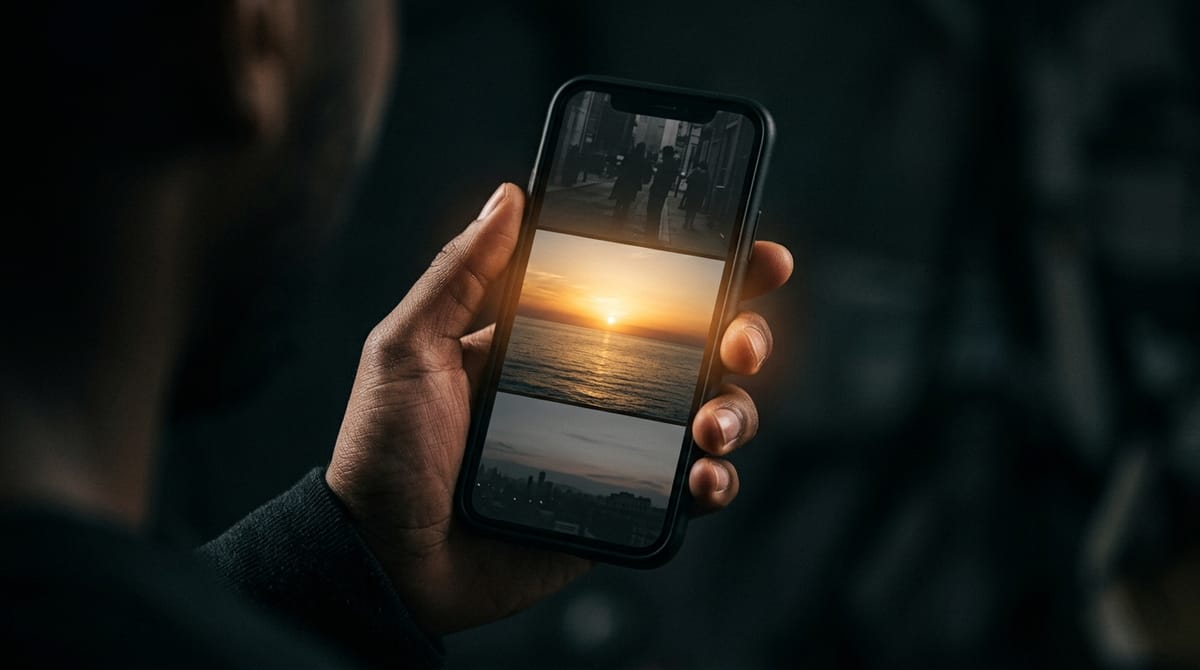
iPhone'da: ayar uygulamanın içinde
Profilinizi açın, sağ üstteki menüye dokunun ve Medya kalitesi'ni bulun — yeni sürümlerde Uygulaman ve medya altındadır. HDR medya gösterimini devre dışı bırakma seçeneğini açın. Tam adı sürüme ve dile göre değişebilir; İngilizcesi Disable display of HDR media'dır.
Sonra Instagram'ı tamamen kapatıp yeniden açın. Yeniden başlatmazsanız yüklenmiş gönderiler HDR kalmaya devam eder — bu yüzden birçok kişi işe yaramadığını düşünür. Ayar yalnızca sizin gördüğünüzü değiştirir; başkaları için gönderiler HDR kalır.


Simülasyon. Bunu okuduğunuz ekranda iki yarı aynıdır — normal bir ekranın gösterecek ek parlaklığı yoktur.
Android'de: ayar yok
Bu yazı yazılırken Android uygulamasında bu seçenek yok. Kontrol telefonda: Samsung'da Ayarlar → Gelişmiş özellikler → Video parlaklığı → Normal. Diğer markalarda Ekran altında bir HDR veya canlı video seçeneği olabilir. Pil tasarrufu modu birçok cihazda HDR'yi sınırlar.
Kapattım ama hâlâ çok parlak
Önce uygulamayı tamamen kapatıp açın. Olmazsa, güncellemelerden sonra ayarın bazı kişilerde çalışmadığına dair yeni şikâyetler var. iPhone'da en garantili yol Düşük Güç Modu'dur; HDR'yi tüm sistemde sınırlar.
Ekran parlaklığını düşürmek işe yaramaz: parlaklık ne kadar düşükse telefon HDR için o kadar çok pay ayırır — bu yüzden karanlık odada en çok göz alır.
Neden sadece bazı gönderiler böyle parlıyor
Normal bir fotoğraf ekranınızın beyazından daha parlak olamaz. HDR fotoğrafta, her bölgenin ne kadar ek parlaklık kullanabileceğini ekrana söyleyen gizli bir gri tonlamalı görüntü, gain map, bulunur. HDR ekranlı telefon buna uyar ve o bölgeler normal beyazdan daha parlak olur.
Çoğu bilerek yapılmaz: iPhone 12 ve sonrası ile birçok yeni Android varsayılan olarak HDR çeker. Ama reklamcılar ve içerik üreticileri bunu bilerek kullanır, çünkü akıştan parlak bir gönderi kolay geçilmez.
Tersini mi istiyorsunuz? Gönderinizi parlatın
Gönderinizin akışta dikkat çekmesini istiyorsanız, ücretsiz dönüştürücümüz normal bir fotoğrafı Ultra HDR'ye çevirir: dosya her yerde normal bir JPEG olarak kalır, ama HDR ekranlı telefonlarda çevresindeki gönderilerden daha parlak görünür.
Fotoğraflar için otomatik modu, reklamlar ve beyaz arka plandaki ürünler için Kreatif modu kullanın; Kreatif mod tüm görüntüyü parlatır, koyu yazı ve logoları yerinde tutar.
HDR olmadan paylaşmak
Instagram'da HDR'siz yükleme ayarı yoktur. Videolar için çekimden önce kapatın: Ayarlar → Kamera → Video Kaydı → HDR Video. Fotoğraflar için ekran görüntüsü paylaşmak işe yarar, biraz çözünürlük kaybıyla.
Sık sorulan sorular
Instagram'da HDR ayarı nerede?
iPhone'da: profil → menü → Medya kalitesi → HDR medya gösterimini devre dışı bırak, sonra uygulamayı yeniden başlatın. Android'de yok.
Kapattım ama hâlâ parlak. Neden?
Uygulamayı kapatıp yeniden açın. Olmazsa iPhone'da Düşük Güç Modu'nu kullanın.
Reels ve hikâyeler için de geçerli mi?
Evet, ayar Reels ve hikâyeler dahil fotoğraf ve videolar için geçerlidir.
Gönderimi nasıl böyle parlatırım?
Fotoğrafı ücretsiz dönüştürücümüzle Ultra HDR'ye çevirip çıkan dosyayı paylaşın. HDR ekranlarda akıştan daha parlak görünür.