
No iPhone: a opção fica dentro do app
Abra o seu perfil, toque no menu no canto superior direito e procure Qualidade da mídia — nas versões recentes fica em Seu app e mídia. Ative a opção de desativar a exibição de mídia HDR. O nome exato pode variar conforme a versão e o idioma do app; em inglês é Disable display of HDR media.
Depois feche o Instagram por completo e abra de novo. Sem reiniciar, os posts já carregados continuam em HDR — por isso tanta gente acha que não funcionou. A opção muda só o que você vê: os posts continuam em HDR para os outros.


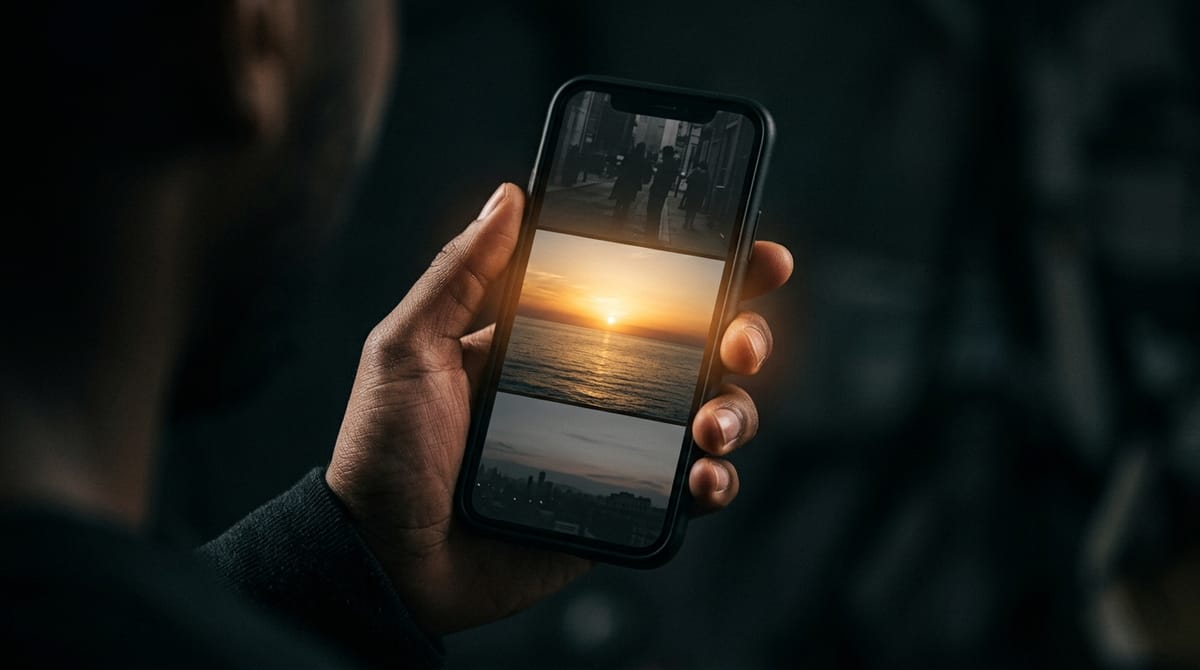
Simulação. Na tela em que você lê isto, as duas metades são iguais — uma tela comum não tem brilho extra para mostrar.
No Android: a opção não existe
No momento em que escrevemos, o app para Android não tem essa opção. O controle fica no celular: no Samsung, Configurações → Recursos avançados → Brilho do vídeo → Normal. Em outras marcas, procure uma opção de HDR ou vídeo vívido em Tela. O modo de economia de bateria limita o HDR em vários aparelhos.
Desativei e continua claro demais
Primeiro feche e reabra o app. Se continuar, há relatos recentes de que a opção parou de funcionar para algumas pessoas após atualizações. No iPhone, o recurso garantido é o Modo de Pouca Energia, que limita o HDR no sistema todo.
Baixar o brilho da tela não ajuda: quanto mais baixo o brilho, mais reserva o celular guarda para o HDR — por isso ofusca mais num quarto escuro.
Por que só alguns posts brilham assim
Uma foto comum não passa do branco da sua tela. Uma foto HDR traz uma imagem oculta em tons de cinza, o gain map, que diz à tela quanto brilho extra cada área pode usar. Um celular com tela HDR obedece, e essas áreas ficam mais claras que o branco normal.
A maioria não é proposital: iPhones a partir do 12 e muitos Android recentes fotografam em HDR por padrão. Mas anunciantes e criadores usam de propósito, porque um post que brilha mais que o feed é difícil de ignorar.
Quer o contrário? Deixe o seu post mais brilhante
Se você quer que o seu post chame atenção no feed, o nosso conversor gratuito transforma uma foto comum em Ultra HDR: o arquivo continua um JPEG normal em qualquer lugar, mas em celulares com tela HDR ele brilha acima dos posts ao redor.
Para fotos, use o modo automático. Para anúncios e produtos em fundo branco, use o modo Criativo, que faz a imagem inteira brilhar e mantém textos e logos escuros no lugar.
Postar sem HDR
Não há opção no Instagram para enviar sem HDR. Para vídeos, desligue antes de gravar: Ajustes → Câmera → Gravar Vídeo → Vídeo HDR. Para fotos, postar uma captura de tela resolve, com alguma perda de resolução.
Perguntas frequentes
Onde fica a opção de HDR no Instagram?
No iPhone: perfil → menu → Qualidade da mídia → desativar a exibição de mídia HDR, e reinicie o app. No Android não existe.
Desativei e continua claro. Por quê?
Feche e reabra o app. Se não resolver, use o Modo de Pouca Energia no iPhone.
Vale para Reels e Stories?
Sim, a opção vale para fotos e vídeos, incluindo Reels e Stories.
Como faço o meu post brilhar assim?
Converta a foto em Ultra HDR com o nosso conversor gratuito e poste o arquivo resultante. Em telas HDR ele brilha acima do feed.